เริ่มต้นใช้งาน Google Earth Engine (GEE)
เริ่มต้นใช้งาน Google Earth Engine (GEE)
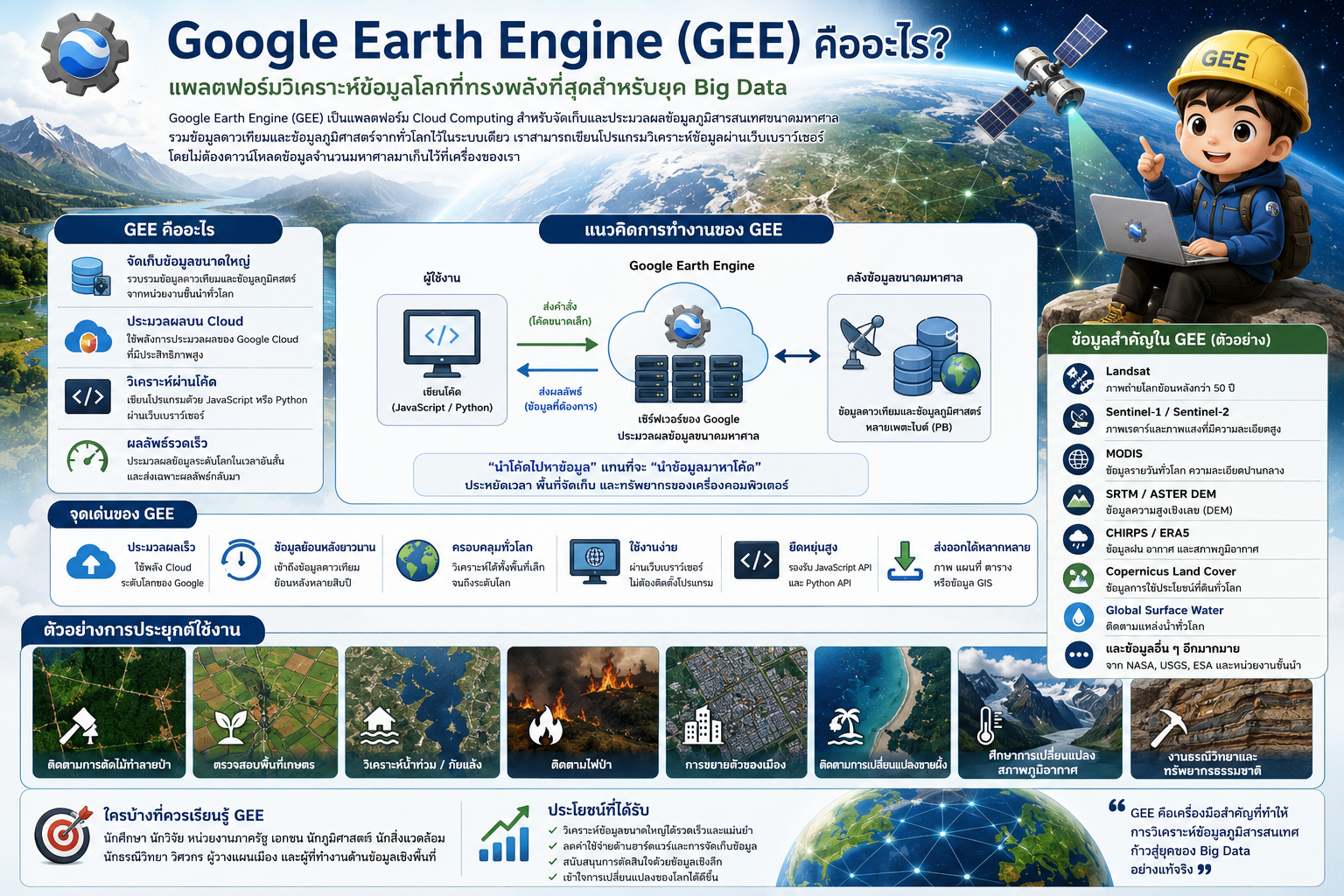
คู่มือสำหรับผู้เริ่มต้น ตั้งแต่สมัครใช้งานจนเขียนโปรแกรมแรก หลังจากรู้จักหลักการทำงานของ Google Earth Engine และชุดข้อมูลภายในระบบแล้ว ขั้นตอนต่อไปคือการเริ่มใช้งานจริง แม้ GEE จะเป็นแพลตฟอร์มที่มีความสามารถสูง แต่การเริ่มต้นใช้งานกลับไม่ซับซ้อน ผู้ใช้เพียงมีบัญชี Google และเว็บเบราว์เซอร์ก็สามารถเริ่มวิเคราะห์ข้อมูลภูมิสารสนเทศได้ทันที
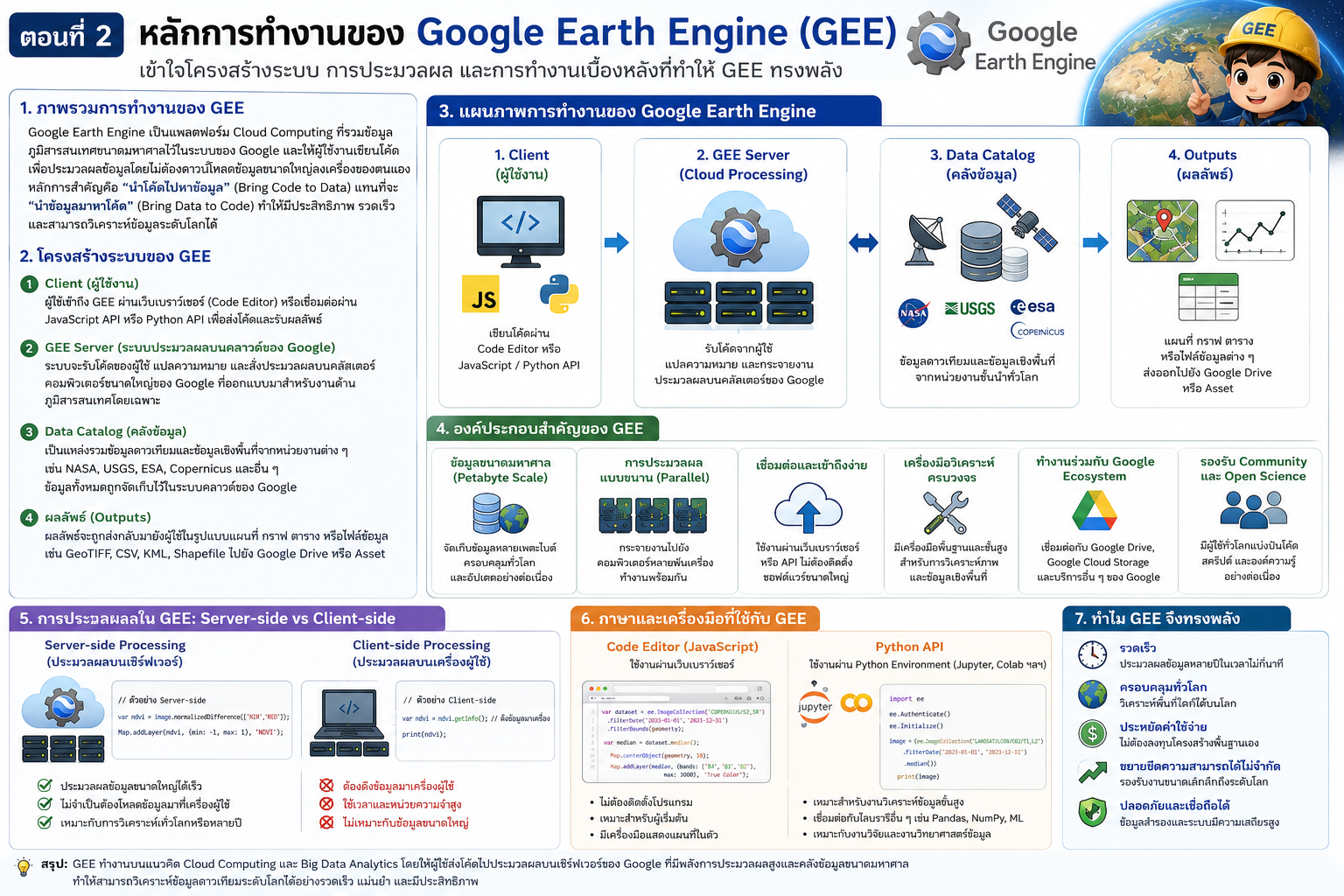
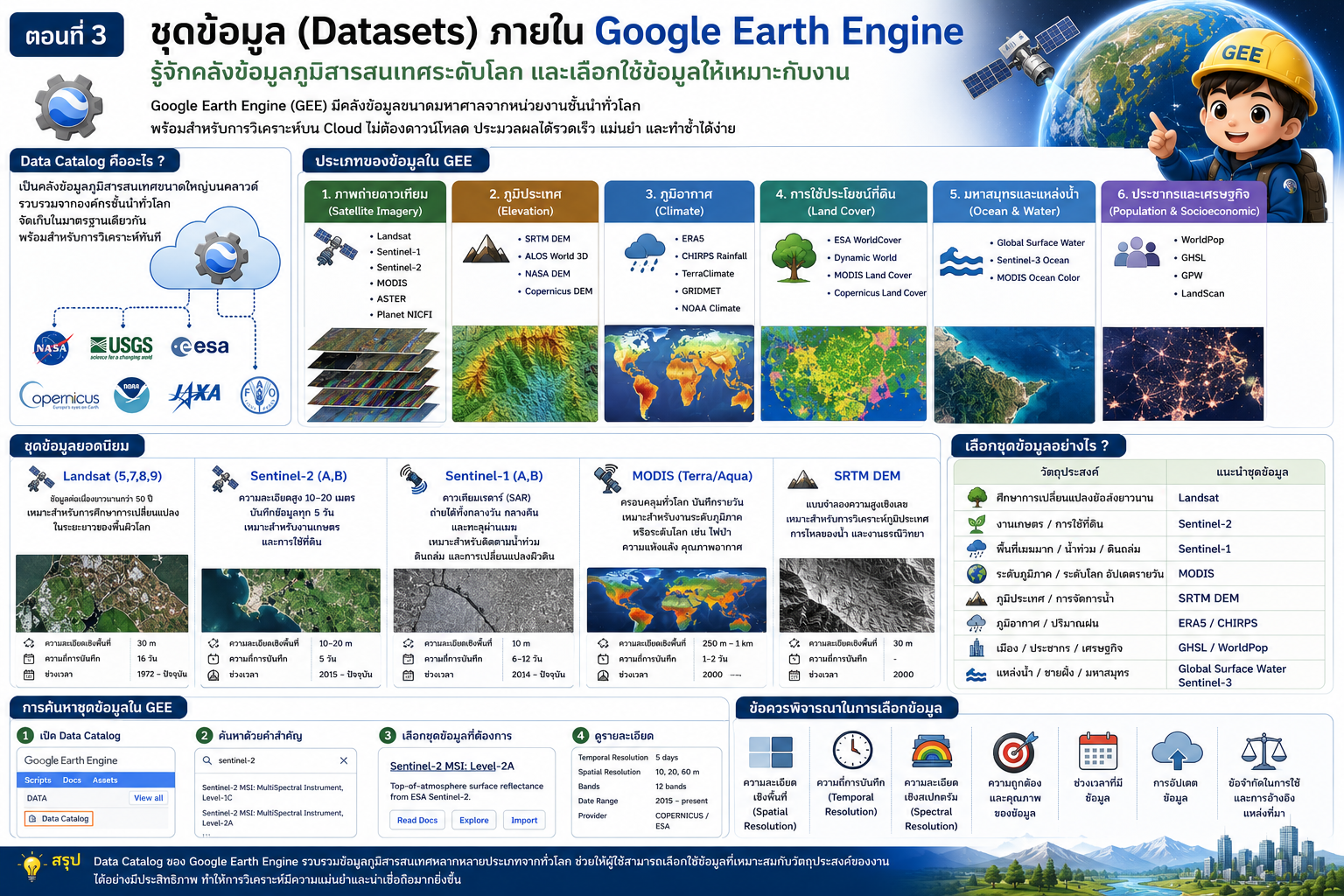
Google Earth Engine รองรับการพัฒนาโปรแกรมผ่าน Earth Engine Code Editor ซึ่งทำงานบนเว็บ และ Python API สำหรับผู้ที่ต้องการเชื่อมต่อกับ Jupyter Notebook หรือ Google Colab โดยบทความนี้จะเน้นการใช้งานผ่าน Code Editor ซึ่งเหมาะสำหรับผู้เริ่มต้นมากที่สุด
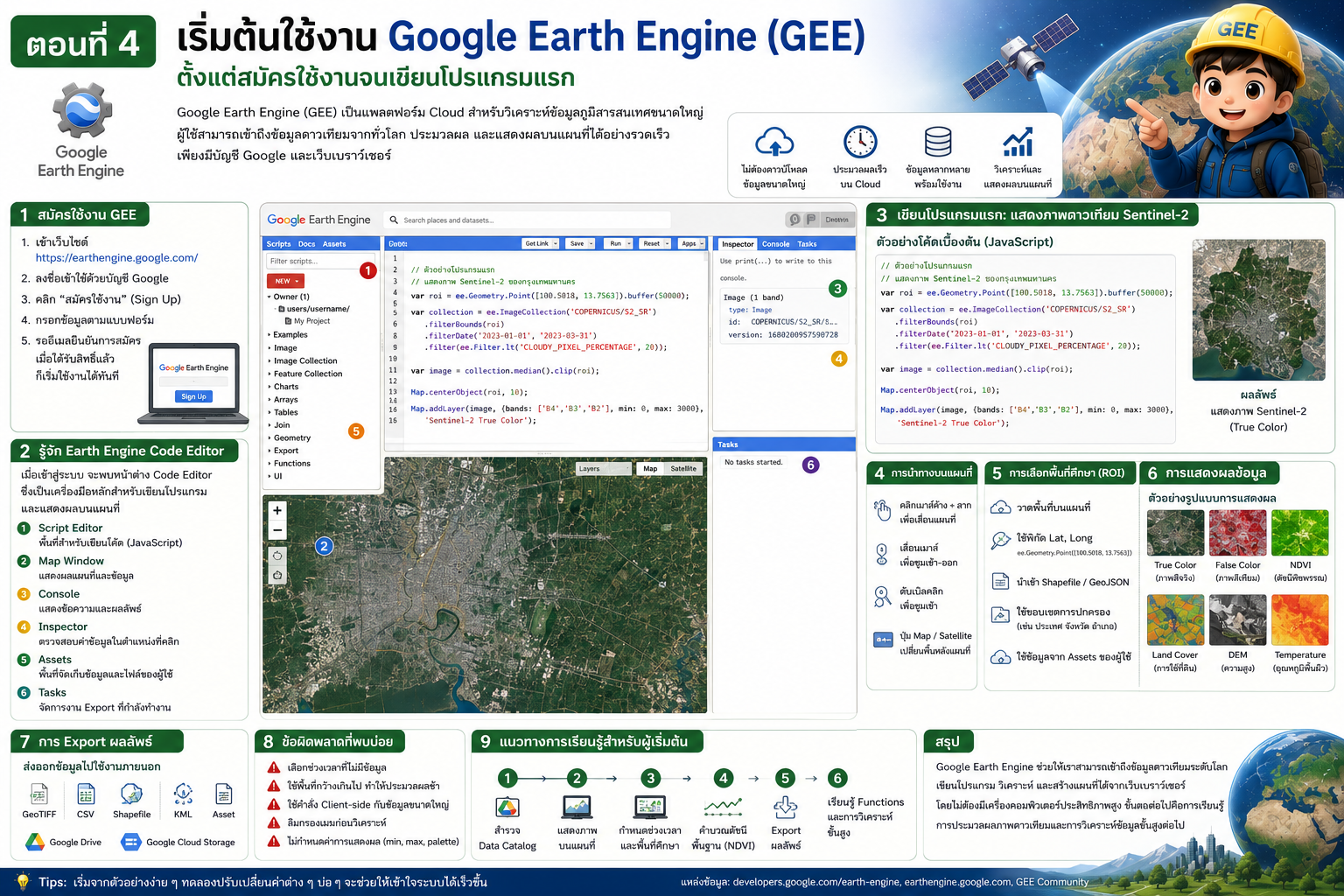
ขั้นตอนที่ 1 สมัครใช้งาน Google Earth Engine
เริ่มต้นด้วยการเข้าสู่ระบบด้วยบัญชี Google จากนั้นสมัครใช้งาน Google Earth Engine เมื่อได้รับสิทธิ์แล้ว ผู้ใช้จะสามารถเข้าใช้งาน Code Editor และเรียกใช้ Data Catalog ได้ทันที โดยปัจจุบันการสมัครใช้งานทำได้สะดวกกว่าในอดีต และรองรับทั้งการใช้งานด้านการศึกษา งานวิจัย และงานเชิงพาณิชย์ตามเงื่อนไขของ Google
ขั้นตอนที่ 2 รู้จัก Earth Engine Code Editor
Code Editor เป็นเครื่องมือหลักสำหรับการเขียนโปรแกรมบน GEE ประกอบด้วยส่วนสำคัญ ได้แก่
-
Script Editor สำหรับเขียนโปรแกรม JavaScript
-
Map Window สำหรับแสดงผลแผนที่
-
Console สำหรับแสดงข้อความและผลลัพธ์
-
Inspector สำหรับตรวจสอบค่าของข้อมูลในแต่ละตำแหน่ง
-
Assets สำหรับจัดเก็บข้อมูลและไฟล์ของผู้ใช้
-
Tasks สำหรับจัดการงาน Export ที่กำลังดำเนินการ
เมื่อเข้าใจหน้าที่ของแต่ละส่วนแล้ว จะสามารถใช้งานระบบได้อย่างมีประสิทธิภาพมากขึ้น
ขั้นตอนที่ 3 เขียนโปรแกรมแรก
ตัวอย่างแรกที่ควรทดลอง คือ การเรียกภาพดาวเทียม Sentinel-2 และแสดงบนแผนที่ โดยขั้นตอนประกอบด้วย
-
เลือกชุดข้อมูลจาก Data Catalog
-
กำหนดช่วงเวลาที่ต้องการ
-
กำหนดพื้นที่ศึกษา
-
เลือกภาพที่มีเมฆน้อย
-
แสดงผลบนแผนที่
แม้จะเป็นเพียงโปรแกรมสั้น ๆ แต่เป็นพื้นฐานของการวิเคราะห์ข้อมูลเกือบทุกประเภทใน Google Earth Engine
ขั้นตอนที่ 4 การนำทางบนแผนที่
ผู้ใช้สามารถซูมเข้า ซูมออก เลื่อนแผนที่ และเปลี่ยนตำแหน่งได้เหมือนกับ Google Maps นอกจากนี้ยังสามารถกำหนดให้แผนที่ซูมไปยังพื้นที่ศึกษาที่สนใจโดยอัตโนมัติ ทำให้การตรวจสอบผลการวิเคราะห์สะดวกยิ่งขึ้น
ขั้นตอนที่ 5 การเลือกพื้นที่ศึกษา
Google Earth Engine รองรับการกำหนดพื้นที่ศึกษาได้หลายรูปแบบ เช่น
-
วาดพื้นที่บนแผนที่
-
ใช้พิกัด Latitude และ Longitude
-
นำเข้าไฟล์ Shapefile
-
นำเข้า GeoJSON
-
ใช้ขอบเขตการปกครองที่มีอยู่ในระบบ
-
ใช้ข้อมูล Asset ของผู้ใช้
การกำหนดพื้นที่ศึกษาอย่างถูกต้องจะช่วยลดเวลาในการประมวลผลและเพิ่มความแม่นยำของผลลัพธ์
ขั้นตอนที่ 6 การแสดงผลข้อมูล
ข้อมูลสามารถแสดงได้หลายรูปแบบ เช่น
-
ภาพสีจริง (True Color)
-
ภาพสีเทียม (False Color)
-
แผนที่ค่าดัชนี NDVI
-
แผนที่การใช้ประโยชน์ที่ดิน
-
แผนที่ความสูงภูมิประเทศ
-
แผนที่อุณหภูมิพื้นผิวโลก
ผู้ใช้สามารถกำหนดช่วงสี (Color Palette) และค่าการแสดงผลให้เหมาะกับข้อมูลแต่ละประเภท
ขั้นตอนที่ 7 การ Export ผลลัพธ์
เมื่อวิเคราะห์ข้อมูลเสร็จแล้ว สามารถส่งออกผลลัพธ์ได้หลายรูปแบบ เช่น
-
GeoTIFF
-
CSV
-
Shapefile
-
KML
-
Earth Engine Asset
-
Google Drive
-
Google Cloud Storage
การ Export เป็นขั้นตอนสำคัญสำหรับนำผลลัพธ์ไปใช้ในโปรแกรม GIS หรือการวิเคราะห์ขั้นต่อไป
ข้อผิดพลาดที่ผู้เริ่มต้นมักพบ
ผู้ใช้งานใหม่มักพบปัญหา เช่น
-
เลือกช่วงเวลาที่ไม่มีข้อมูล
-
ใช้พื้นที่ศึกษากว้างเกินไป
-
ใช้คำสั่ง Client-side กับข้อมูลขนาดใหญ่
-
ลืมกรองเมฆก่อนวิเคราะห์ภาพดาวเทียม
-
ไม่กำหนดค่าการแสดงผลของภาพอย่างเหมาะสม
การเข้าใจข้อผิดพลาดเหล่านี้ตั้งแต่เริ่มต้นจะช่วยลดเวลาในการแก้ไขปัญหาได้มาก
แนวทางการเรียนรู้ สำหรับผู้เริ่มต้น ควรฝึกตามลำดับดังนี้
- เรียกดูข้อมูลจาก Data Catalog
- แสดงภาพบนแผนที่
- กรองช่วงเวลาและพื้นที่ศึกษา
- คำนวณดัชนีพื้นฐาน เช่น NDVI
- Export ผลลัพธ์
- เรียนรู้การสร้าง Function และการเขียนโปรแกรมที่เป็นระบบ
เมื่อผ่านขั้นตอนเหล่านี้แล้ว จะสามารถต่อยอดไปสู่งานวิเคราะห์เชิงพื้นที่ที่ซับซ้อนขึ้นได้
การเริ่มต้นใช้งาน Google Earth Engine ไม่ได้ยากอย่างที่หลายคนคิด ด้วยเครื่องมืออย่าง Earth Engine Code Editor ผู้ใช้สามารถเข้าถึงข้อมูลดาวเทียมระดับโลก เขียนโปรแกรม วิเคราะห์ข้อมูล และสร้างแผนที่ได้จากเว็บเบราว์เซอร์เพียงอย่างเดียว โดยไม่จำเป็นต้องมีเครื่องคอมพิวเตอร์ประสิทธิภาพสูง เมื่อเข้าใจขั้นตอนการใช้งานพื้นฐานแล้ว การเรียนรู้เทคนิคการประมวลผลภาพดาวเทียมและการวิเคราะห์ข้อมูลเชิงพื้นที่ในระดับที่สูงขึ้นจะเป็นเรื่องง่ายและมีประสิทธิภาพมากขึ้น
.